Grabá tus tareas.
Que te las aprueben.
Todo lo que necesitás para que tus grabaciones en primera persona pasen la revisión y se paguen: cámara, encuadre, app y pago semanal.
Código de proyecto
Lo cargás como “Código de invitación” al crear la cuenta en la app Minute. Elegilo según lo que vas a grabar, no según dónde vivís.
Cocina, living, dormitorio, baño, lavadero, patio, garage, auto particular.
Locales, depósitos, talleres, cocinas profesionales, oficinas.
Preparación
App Minute + tu cuenta
Cuenta propia, a tu nombre. No se comparte con nadie.
Video de prueba
Hacé uno de 30 segundos y miralo antes de arrancar en serio.
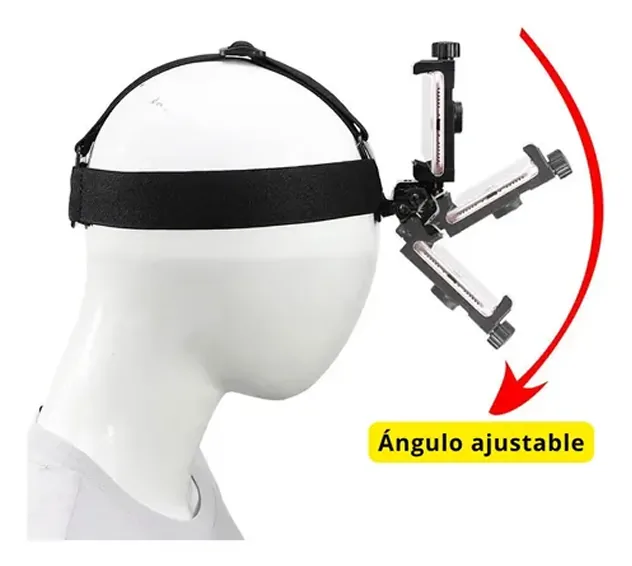
Vincha firme
Que no se mueva. Si te molesta, poné un acolchado: gorra al revés o gorro.
No molestar
Activalo para que ninguna llamada o notificación corte la grabación.
Batería y espacio
Suficiente para grabar hasta 30 minutos seguidos.
Lente limpia
Pasale una tela seca antes de cada sesión.
Celulares aceptados
Si tu modelo no está en la lista verde, las grabaciones se rechazan aunque estén perfectas.
iPhone SIRVE
- 12 · 12 mini · 12 Pro · 12 Pro Max
- 13 · 13 mini · 13 Pro · 13 Pro Max
- 14 · 14 Plus · 14 Pro · 14 Pro Max
- 15 · 15 Plus · 15 Pro · 15 Pro Max
- Línea 16, menos el 16e
- Línea 17, menos el 17e
Google Pixel SIRVE
- Pixel 6 · 6 Pro
- Pixel 7 · 7 Pro
- Pixel 8 · 8 Pro
- Pixel 9 · 9 Pro
Samsung Galaxy SIRVE
- S21 · S21+ · S21 Ultra
- S22 · S22+ · S22 Ultra
- S23 · S23+ · S23 Ultra
- S24 · S24+ · S24 Ultra
- S25 · S25+ · S25 Ultra
No sirven RECHAZO
iPhone 11 o anteriores, iPhone 16e y 17e, iPhone SE · Pixel “a” (6a a 9a) y Pixel Fold · Galaxy A, M, J, Note, FE, Z Fold y Z Flip · Xiaomi, Motorola, Huawei, Nokia y cualquier otra marca.
Colocación del celular
- Siempre en vinchaCon soporte de ángulo ajustable.
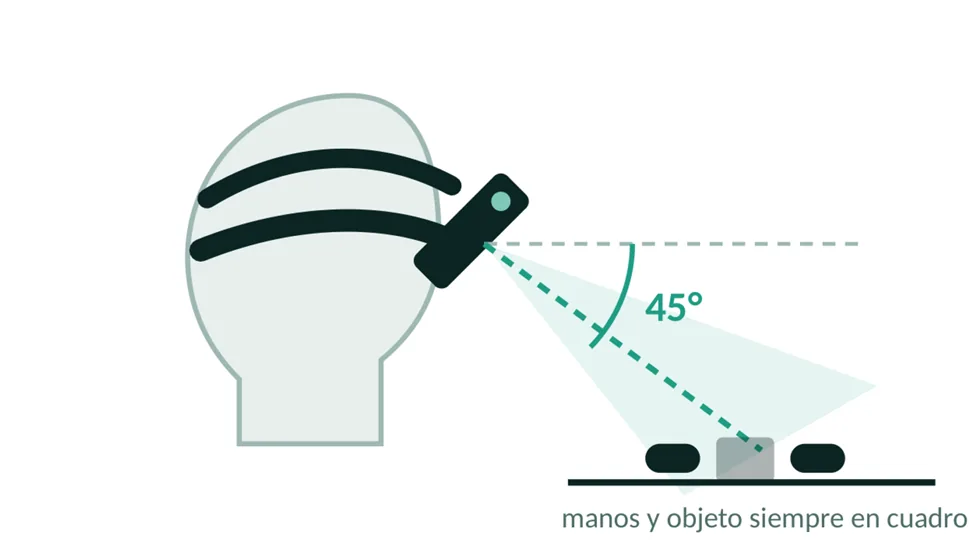
- A la altura de los ojos, 45° hacia abajoLa cámara sigue tu mirada.
- ApaisadoCon el lado que indica la app (“Este lado arriba”) hacia arriba.
- Nada de trípode ni celular en la manoTiene que ser tu punto de vista real, y tu cara no debe aparecer.
Encuadre
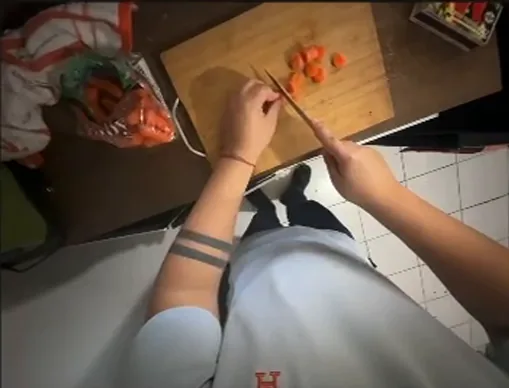
Las dos manos y el objeto, completos y centrados. Si las manos quedan fuera de cuadro más del 10% del tiempo, se rechaza.
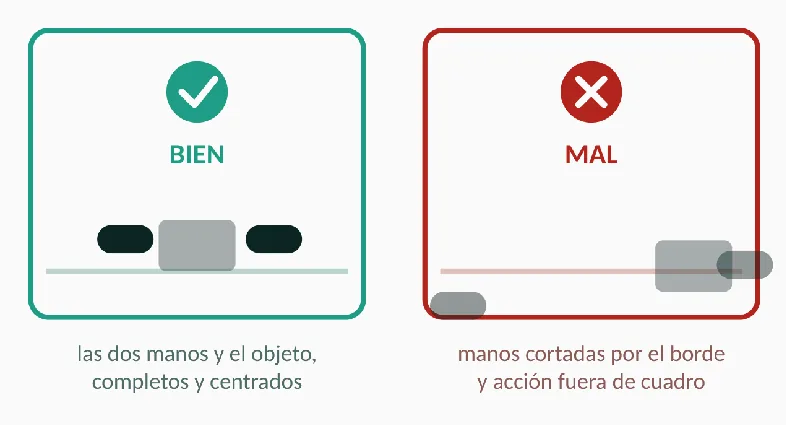 ✓ BIEN
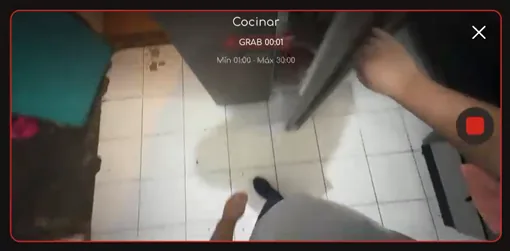 ✕ MAL
✕ MAL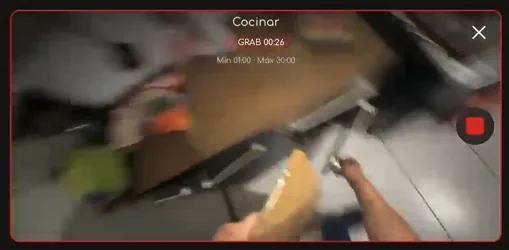 ✕ MAL
✕ MALReglas de oro
- Movimientos naturalesA tu ritmo normal, sin actuar.
- Manos siempre en cuadro90% del tiempo. Apoyá el objeto antes de sacar la mano.
- Inclinate o agachatePara que la acción quede dentro del cuadro.
- Cámara estableSin giros bruscos de cabeza.
- Iluminación parejaQue la vincha no te haga sombra sobre las manos.
- Lente limpiaUna lente sucia da imagen borrosa y rechazo.
- Ambiente coherenteSi cambiás de habitación, es una grabación nueva.
- Tarea realY la misma que elegiste en la app.
En la app Minute, paso a paso
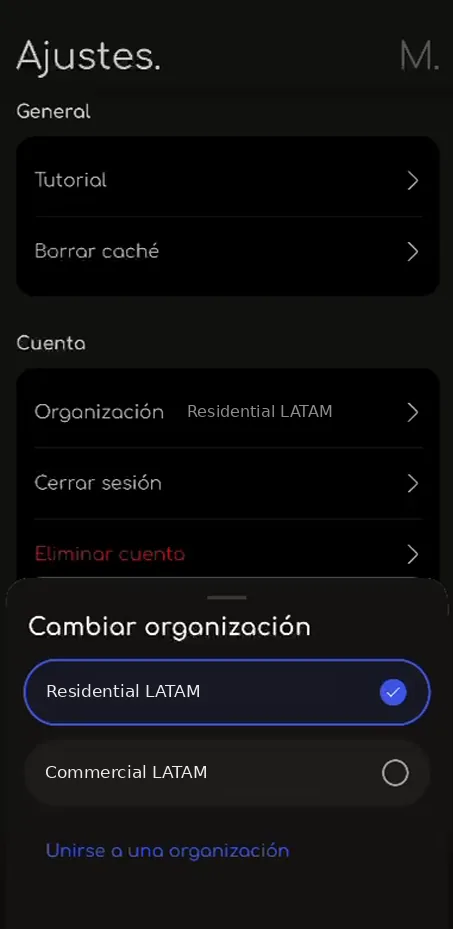
Organización
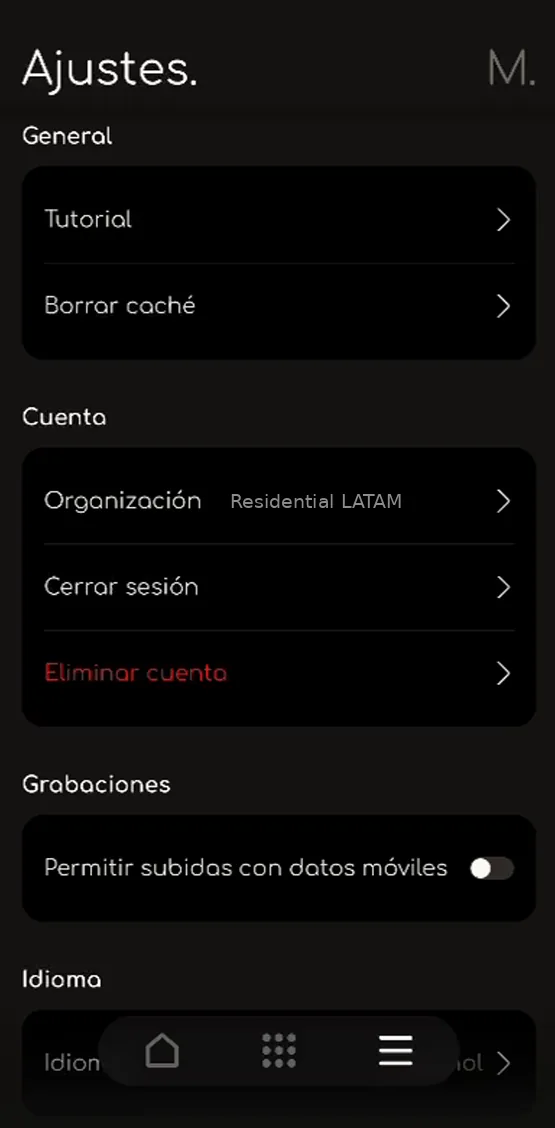
☰ Ajustes › Organización. Elegí Residential o Commercial LATAM, o unite con el código.
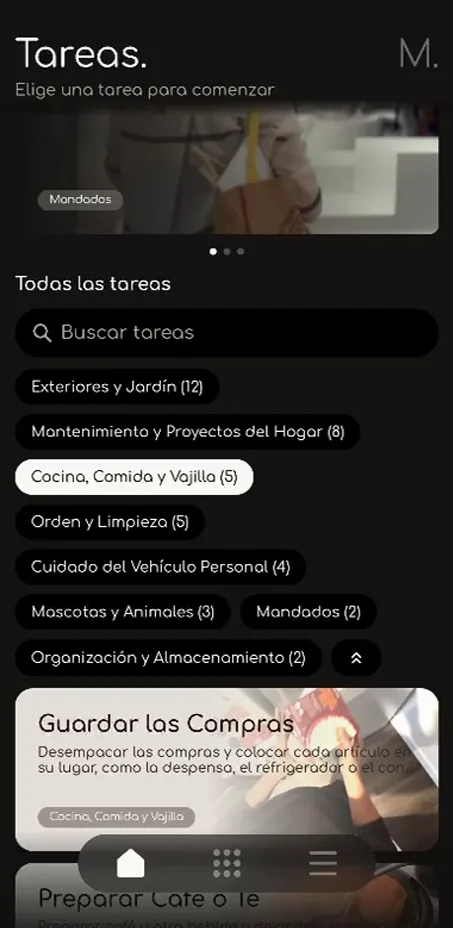
Elegí la tarea
⌂ Tareas. Buscá la que vas a hacer de verdad.

Iniciar tarea
Leé la descripción y tocá “Iniciar tarea”.
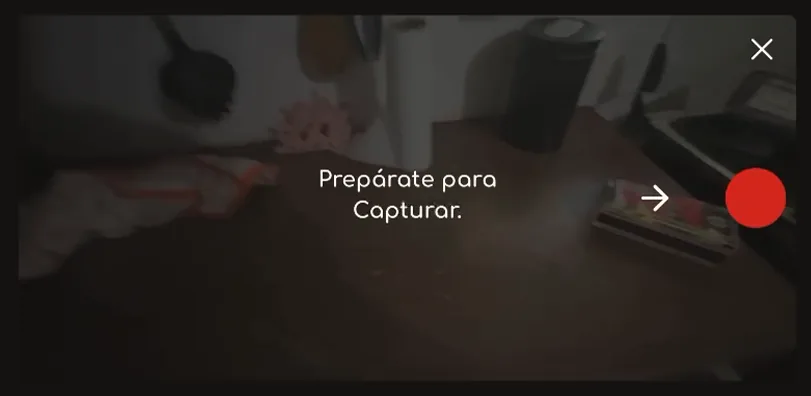
Apaisado y botón rojo
Girá el celular con “Este lado arriba” hacia arriba y tocá el botón rojo.
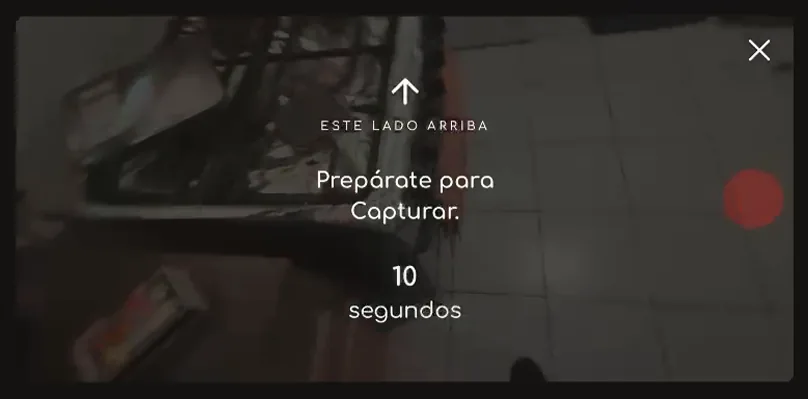
10 segundos
Ponete la vincha. La grabación arranca sola.
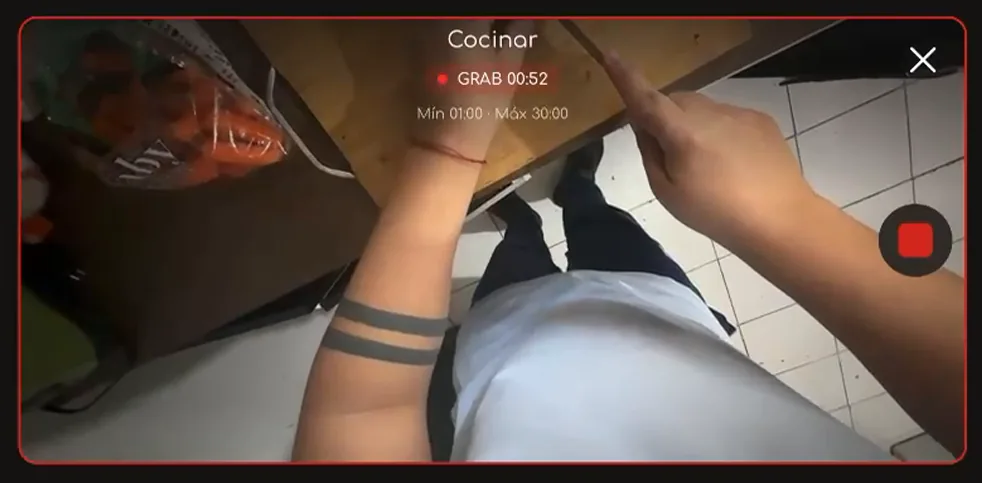
Grabá la tarea
Borde rojo = grabando. Tocá ■ para detener una vez pasado el minuto.
Mientras grabás
- Tarea nueva = grabación nuevaY no pauses en el medio.
- Nadie más en cuadroNada de rostros, pantallas ni documentos.
- Si algo es inseguro, parásSi hablás, en español y con voz clara.
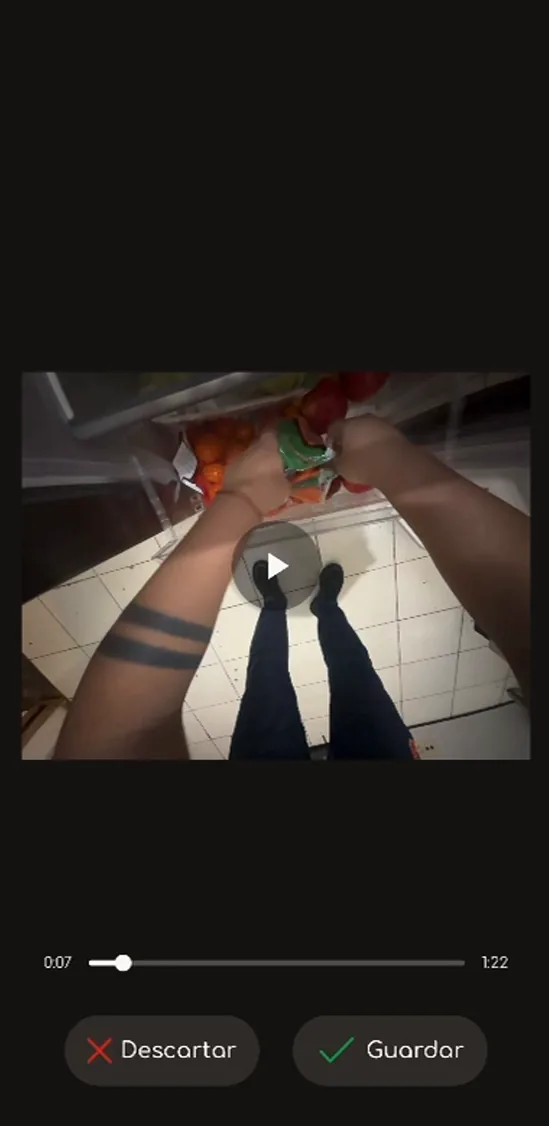
Revisá
Manos, luz y duración mayor a 1:00. Descartar o Guardar, y confirmá “¿Guardar este Minute?”.
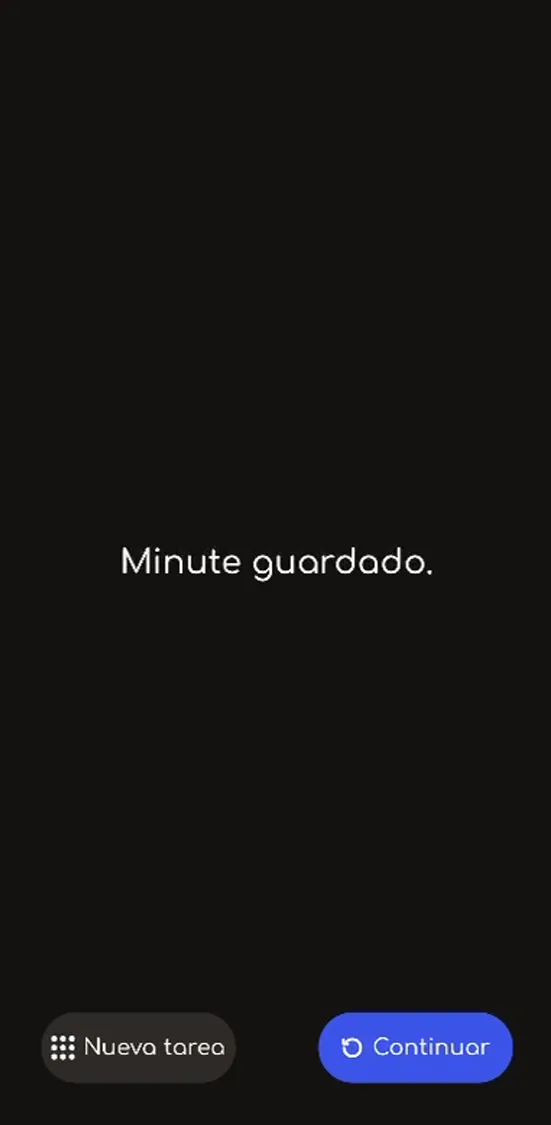
Minute guardado
“Continuar” repite la tarea. “Nueva tarea” vuelve al catálogo.
Subida
Sube sola por WiFi: no te vayas antes. Con datos móviles solo si lo activás en Ajustes › Grabaciones.
Por qué se rechaza una grabación
- Celular fuera de la listaVer sección 03.
- Menos de 1 minuto o más de 30Cuidá la duración.
- Manos fuera más del 10%Del tiempo total.
- Movimiento robótico o trepidadoMoverse natural.
- Sentado o cámara mal orientadaDe pie, 45° hacia abajo.
- Tarea actuada o distintaA la elegida en la app.
- Sombras duras o sobreexposiciónBuscá luz pareja.
- Ambiente incoherenteUna habitación por grabación.
- Lente sucia o imagen borrosaLimpiala antes.
- Código equivocadoVer sección 01.
- Rostros, menores, pantallas o documentosNunca en cuadro.
- Duplicados, fraude o eludir ubicaciónImplica baja de la cuenta.
Variedad
Cuanto más distinto, mejor: el mismo video repetido vale menos.
Tareas distintas
Rotá entre categorías del catálogo.
Herramientas distintas
Cuchillos, escobas, llaves, trapos, lo que haya.
Posiciones distintas
Mesada, piso, estante alto, auto.
Fondos distintos
Cambiá de ambiente entre grabaciones.
Después de grabar y pago
Revisá
Antes de guardar.
Subí con WiFi
Esperá a que termine.
Esperá la revisión
Hasta 10 días. Si no la revisan en ese plazo, se aprueba sola.
Si la rechazan
La app te dice el motivo.
Se paga todas las semanas en USDC por red BEP-20 a tu billetera. Cuentan las horas guardadas, subidas completas y aprobadas.
de cada persona que sumes a tu grupo, todas las semanas que grabe.